
- 登入
- 註冊
場地操作指南
Manual
為了讓操作手冊更加完整,此頁面會隨著每次使用逐步優化,若有任何建議,歡迎告訴我們喔!
開門、解除保全
1. 請在場地使用前一天,和我們確認鑰匙盒的密碼。
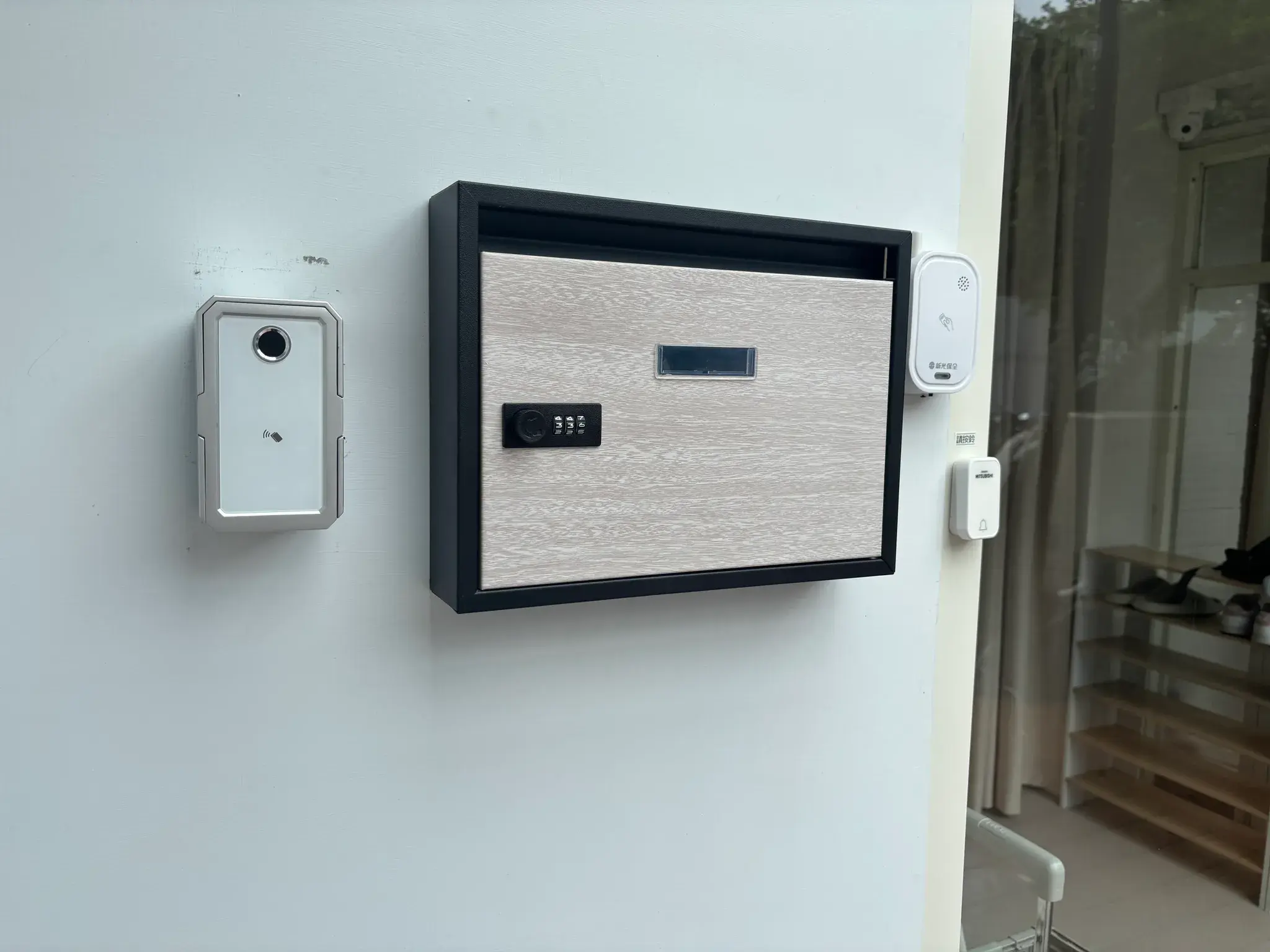
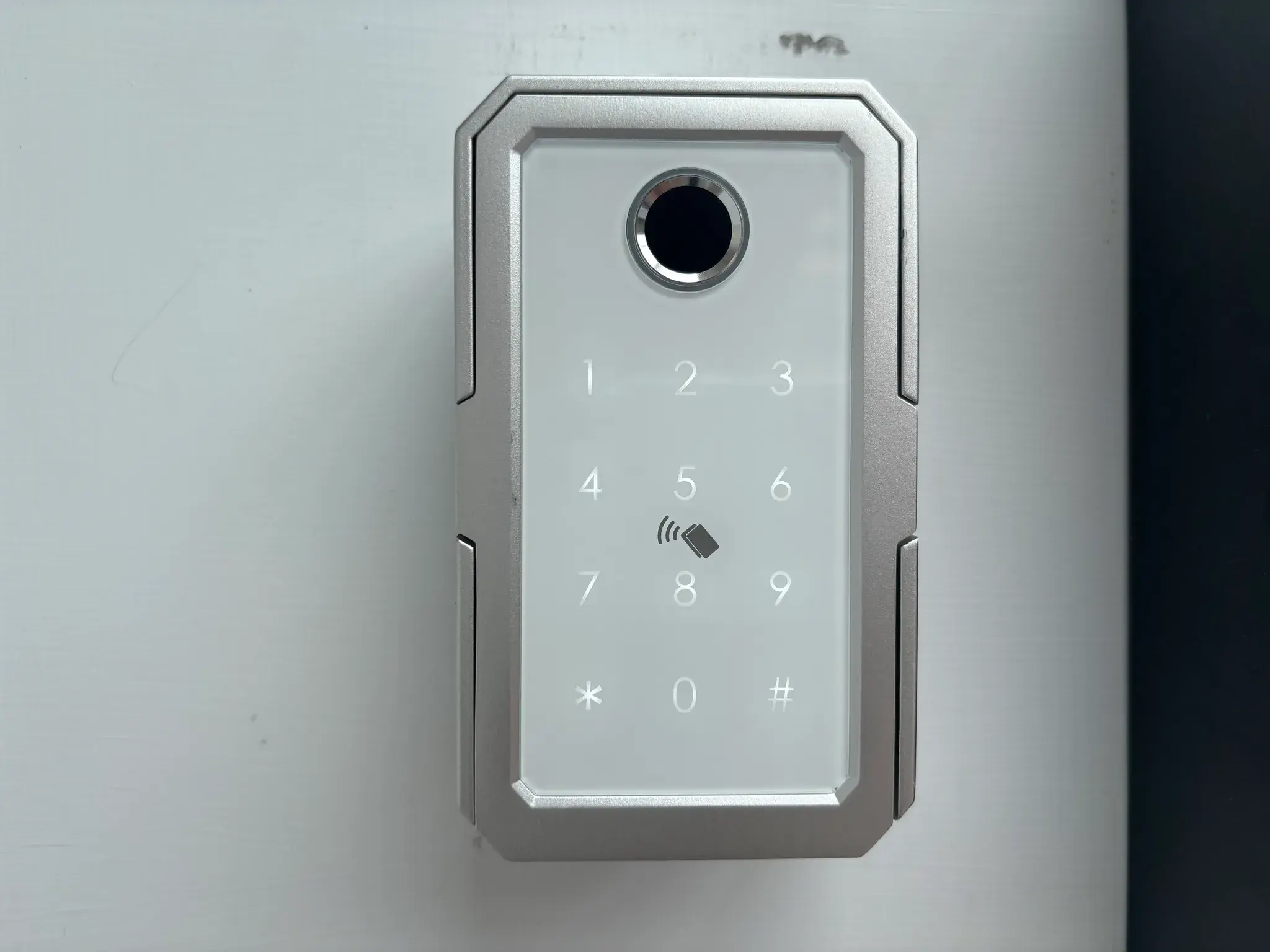
2. 快要抵達教室門口,或是用鑰匙開啟大門地鎖前,請打電話給我們,讓我們協助遠端解除保全!若沒解除就開門,會有警報聲,保全人員會騎車來關心喔!(喔對了,大門是用拉的喔!)
3. 進大門後,用鑰匙盒裡的遙控器升起鐵捲門,中間不必按暫停,直接升到底即自動停止。
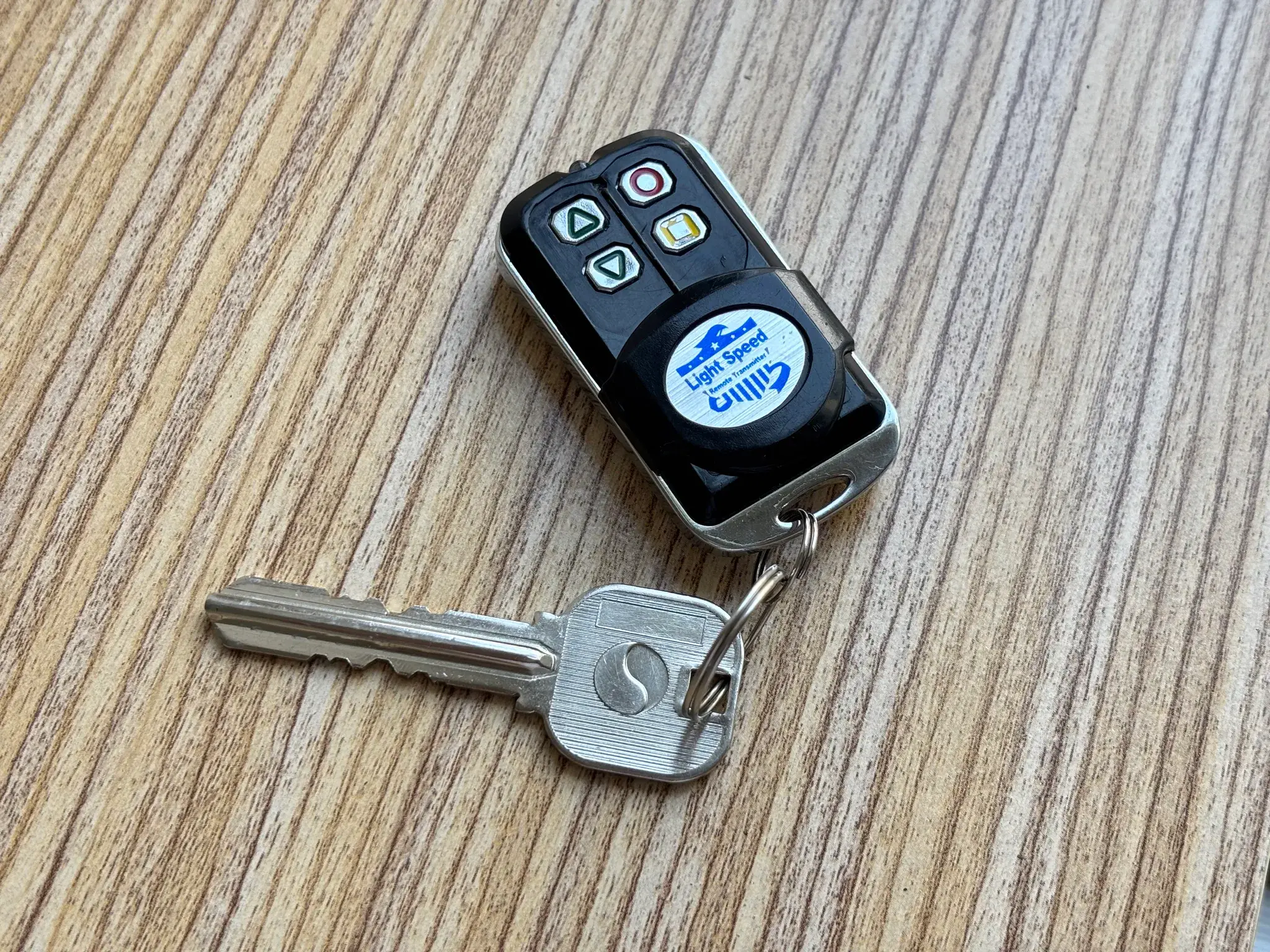
4. 玻璃屋的鐵捲門,請進教室內部,按牆上的開關來升起。
開燈&開冷氣
1. 冷氣遙控器平常收在書架滑軌白板上的盒子裡,可開啟懸吊式冷氣(共三台)。
2. 電燈開關都在牆上、柱子上,依需要開啟即可。
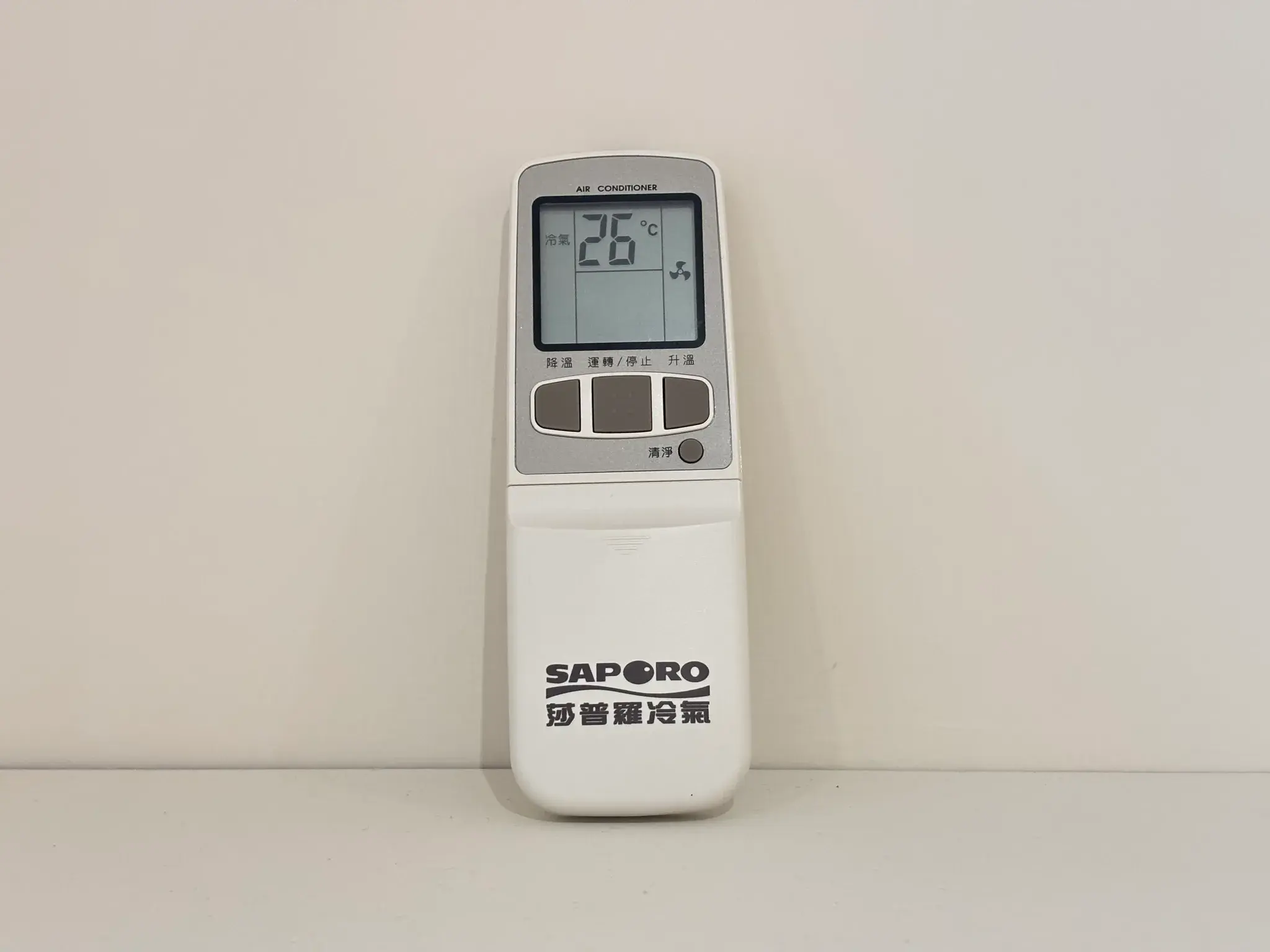
3. 玻璃屋的冷氣開關為觸控面板,觸摸即可操作,一般狀況下懸吊冷氣就足夠,因此沒有開啟的必要,建議在下雨潮濕或人數較多導致空氣悶熱時再開喔!(這台真的很冷喔⋯⋯)
音響設備
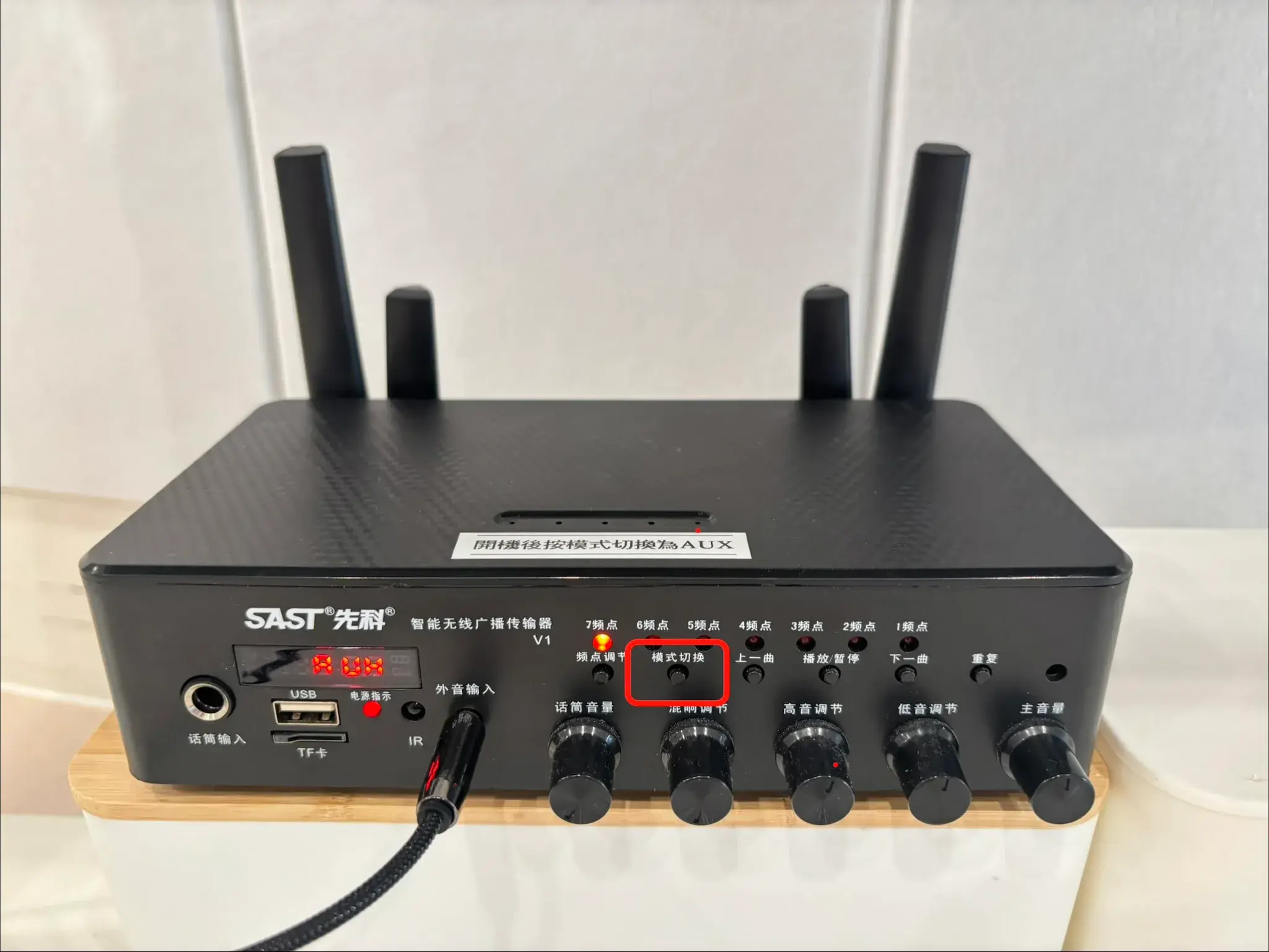
1. 電視架最下方帶有四根天線的黑色裝置是音訊發射器,將背後的開關開啟後,會聽到喇叭傳出開機音效,開機時預設的模式為藍牙模式,若要使用麥克風和播放電腦的聲音,請按下裝置正面的「模式切換」按鈕,喇叭會傳出「外音輸入模式」的提示語音,代表切換成功。
2. 打開Mixer(混音器),電源按鈕在面板正面,啟動後會有燈號亮起。
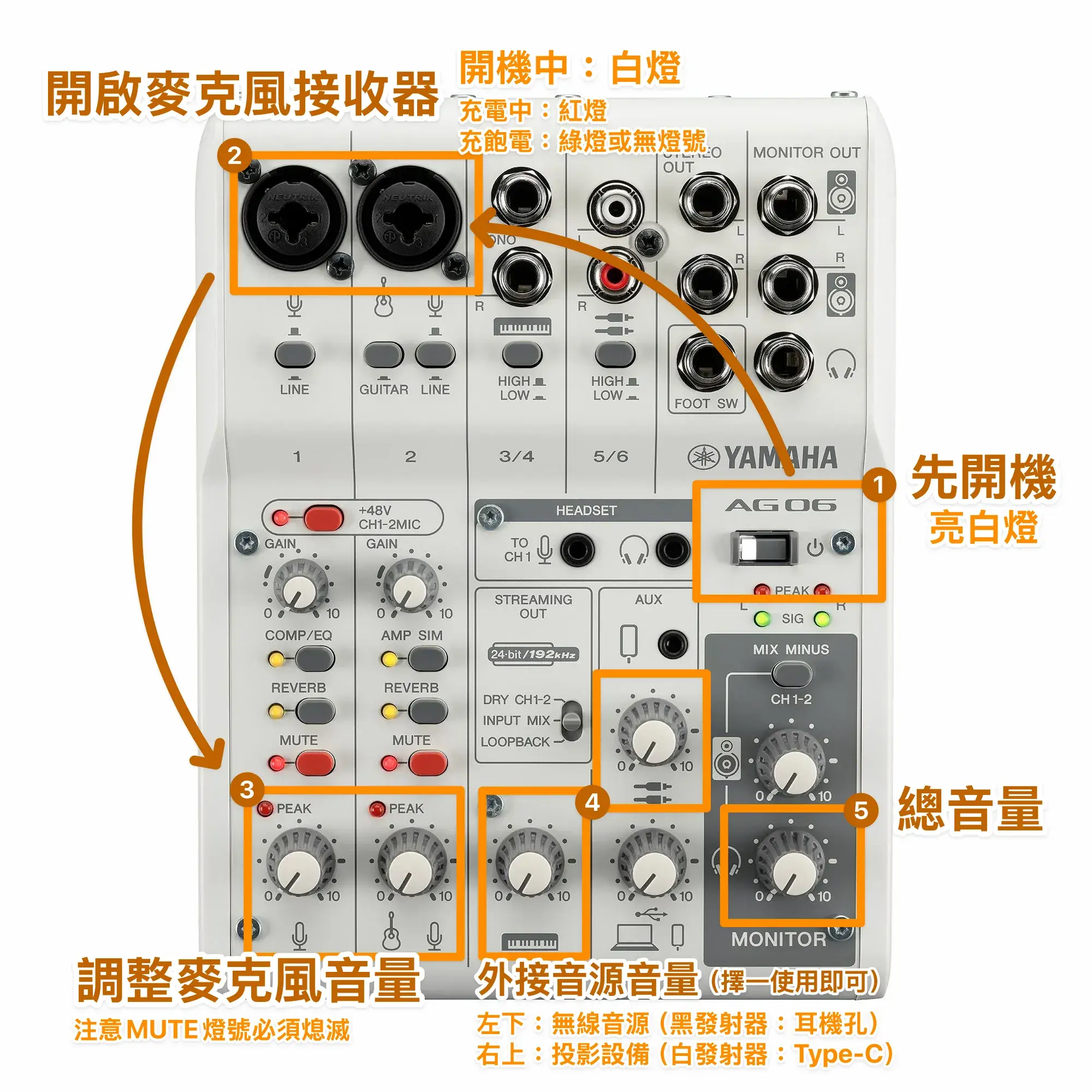
3. 如果在不使用投影設備的狀況下需要外接音樂,請將講桌抽屜裡的「黑色發射器」接上設備耳機孔,將發射器開機,並且在設備上的聲音輸出選擇「外接耳機」,音量控制是鋼琴鍵盤圖示。
4. 如果使用投影設備,直接將講桌上的「白色發射器」插入設備的 Type-C 孔,設備上的聲音輸出選擇「Transmitter」,音量控制是耳機插頭圖示。
5. 若使用麥克風或放音樂出現雜音,代表有電流干擾,把麥克風和無線音源接收器上的電源拔掉就可以解決了!
麥克風設備
音響設備都打開之後,可以來試試看麥克風了!
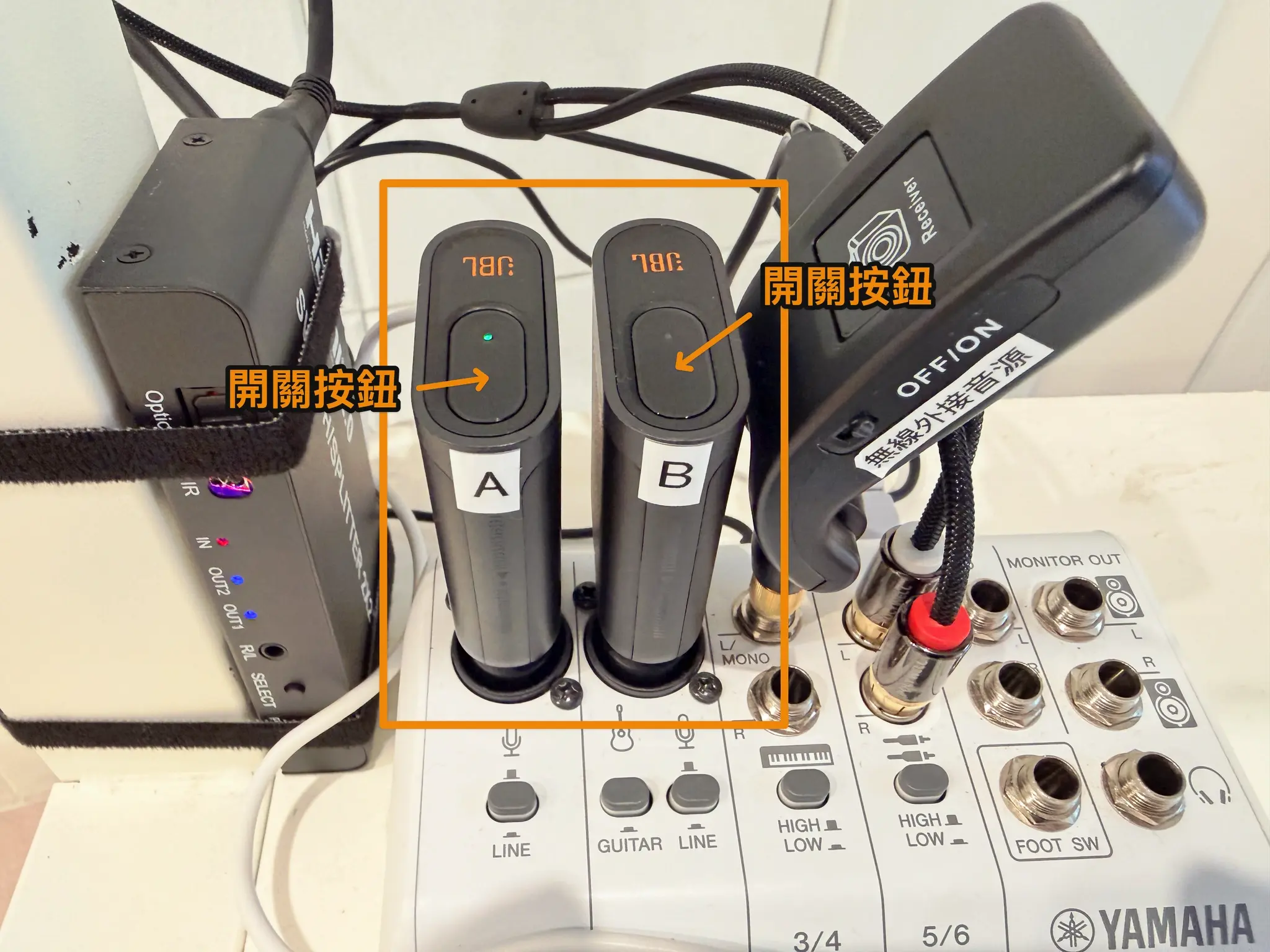
1. 混音器上有兩個JBL無線麥克風接收器,按下開關會顯示白燈,代表啟動。
2. 麥克風上的按鈕長按一秒即可開機,顯示為白燈就能使用囉!(再長按一秒則關機)
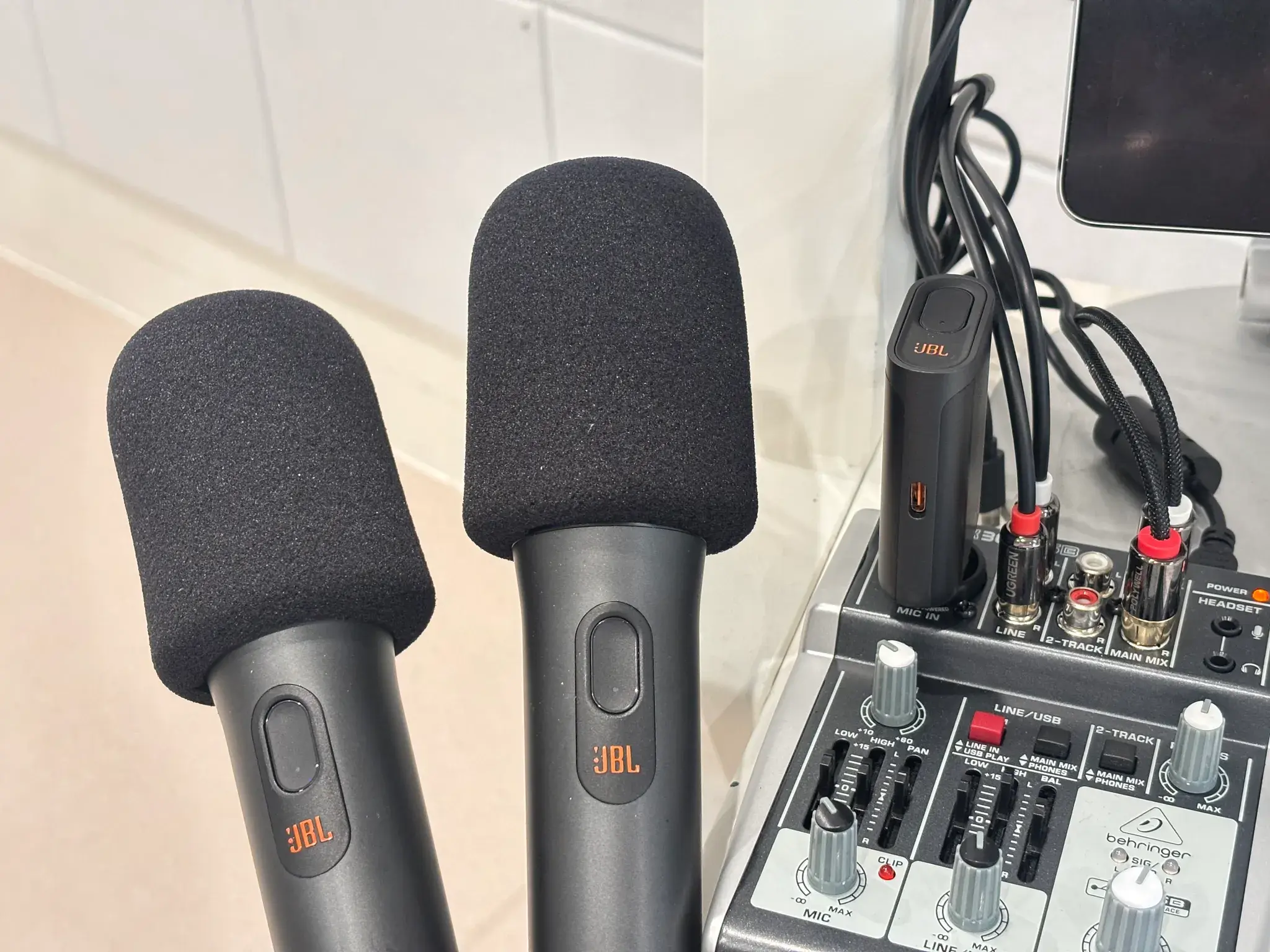
3. 預設的麥克風有 A 與 B 兩組,共有四支麥克風喔!
- A 組發射器對應 A1、A2 麥克風
- B 組發射器對應 B1、B2 麥克風
投影設備
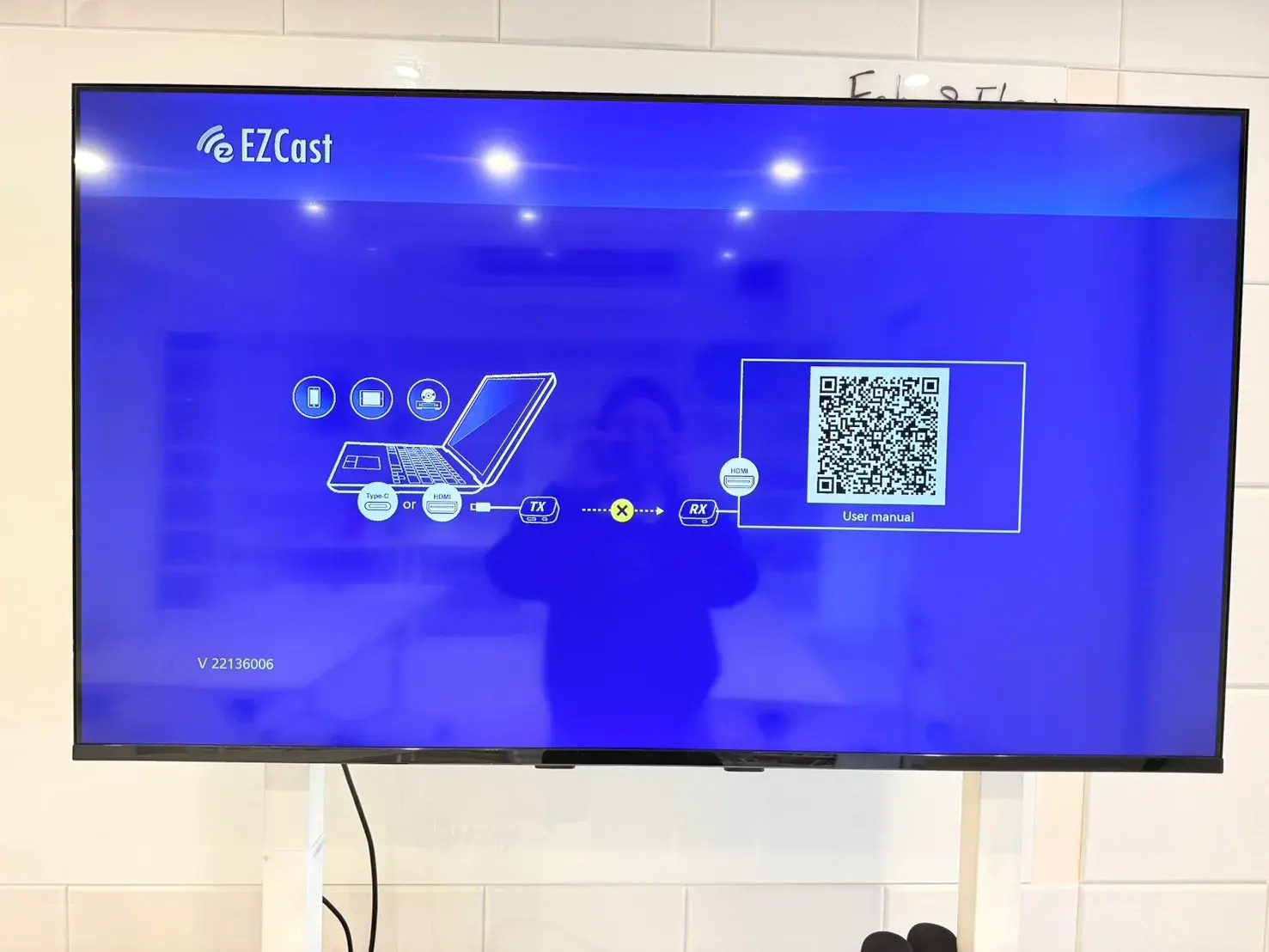
1. 首先 打開電視電源 ,確認電視上有出現以下畫面:
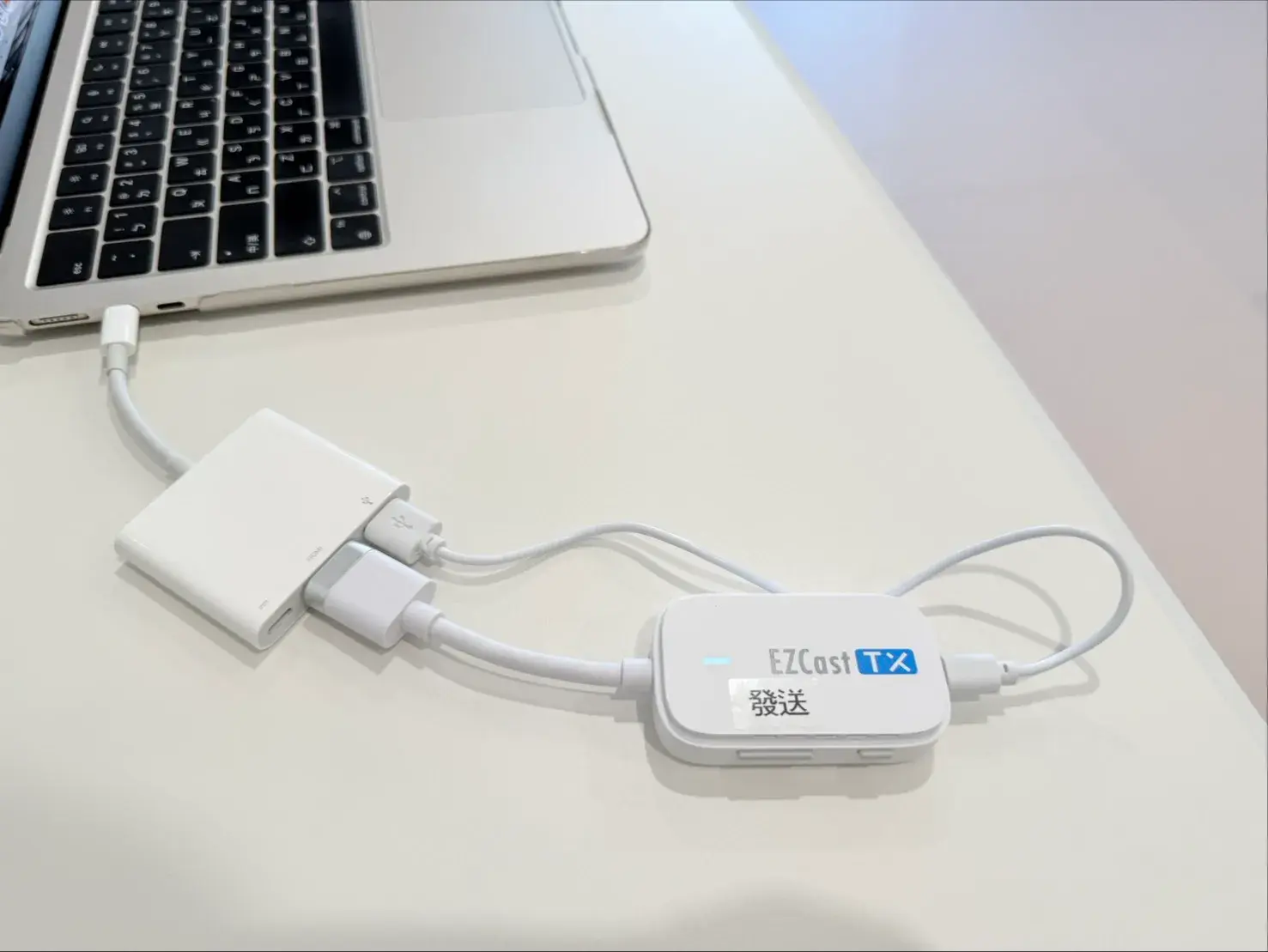
2. 將發送器 插上電腦 ,約 5-10 秒即可顯示螢幕。
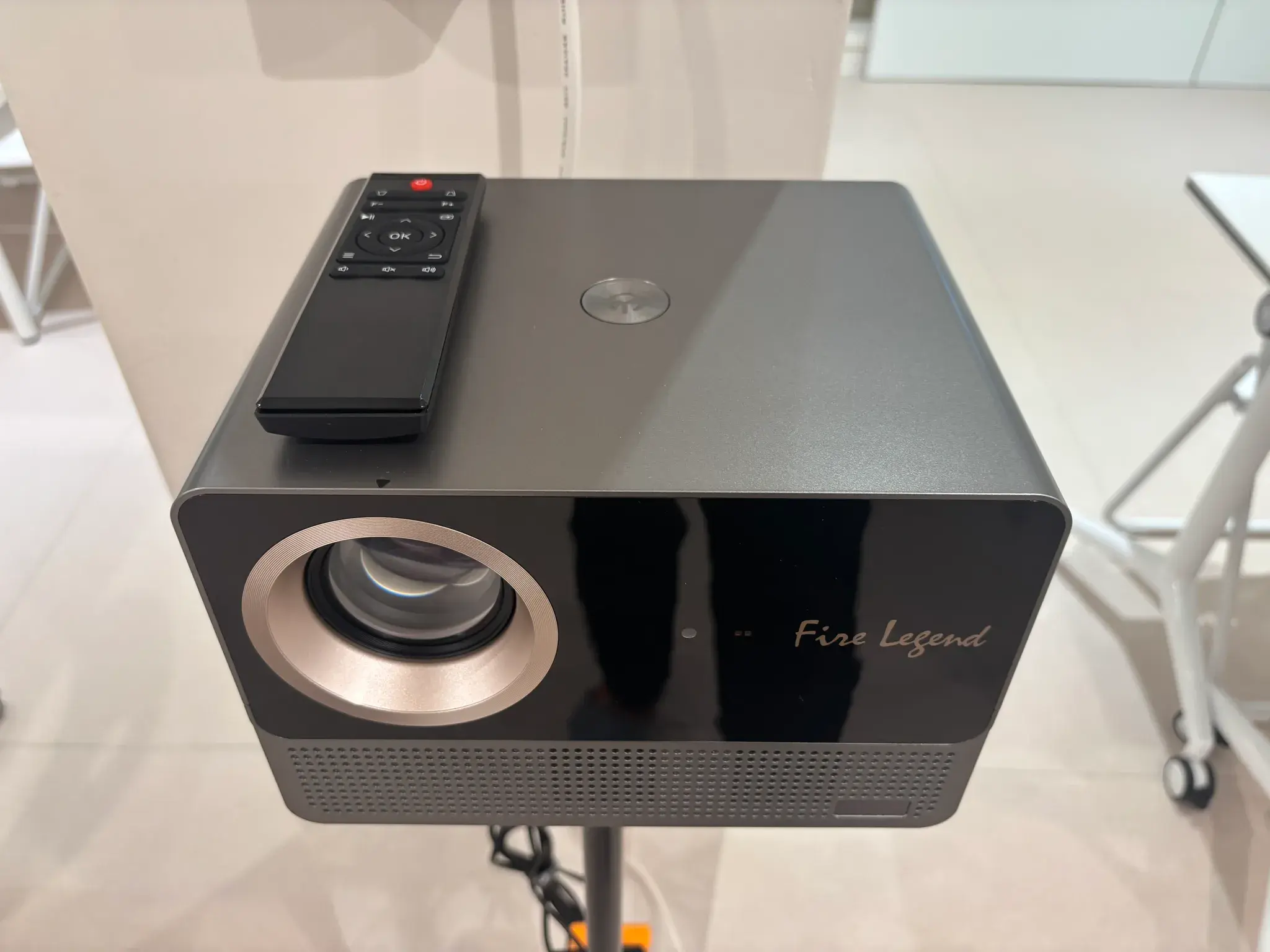
3. 投影機直接按頂部的開關 即可開機,不過請盡量不要移動它的位置,以免投影的時候形狀會變得不整齊喔!
茶水吧檯
來都來了,飲水機請盡量享用!
空間內的膠囊咖啡機,可供大家在空間內使用,操作方式請見咖啡機旁的說明小立牌。
重要!關於垃圾處理方式
- 請確實做好垃圾分類,將垃圾分為
一般垃圾和回收垃圾。 - 若有在空間內飲食,可用空間內的
廚餘垃圾桶來裝。 - 廚餘垃圾袋綁好後,請
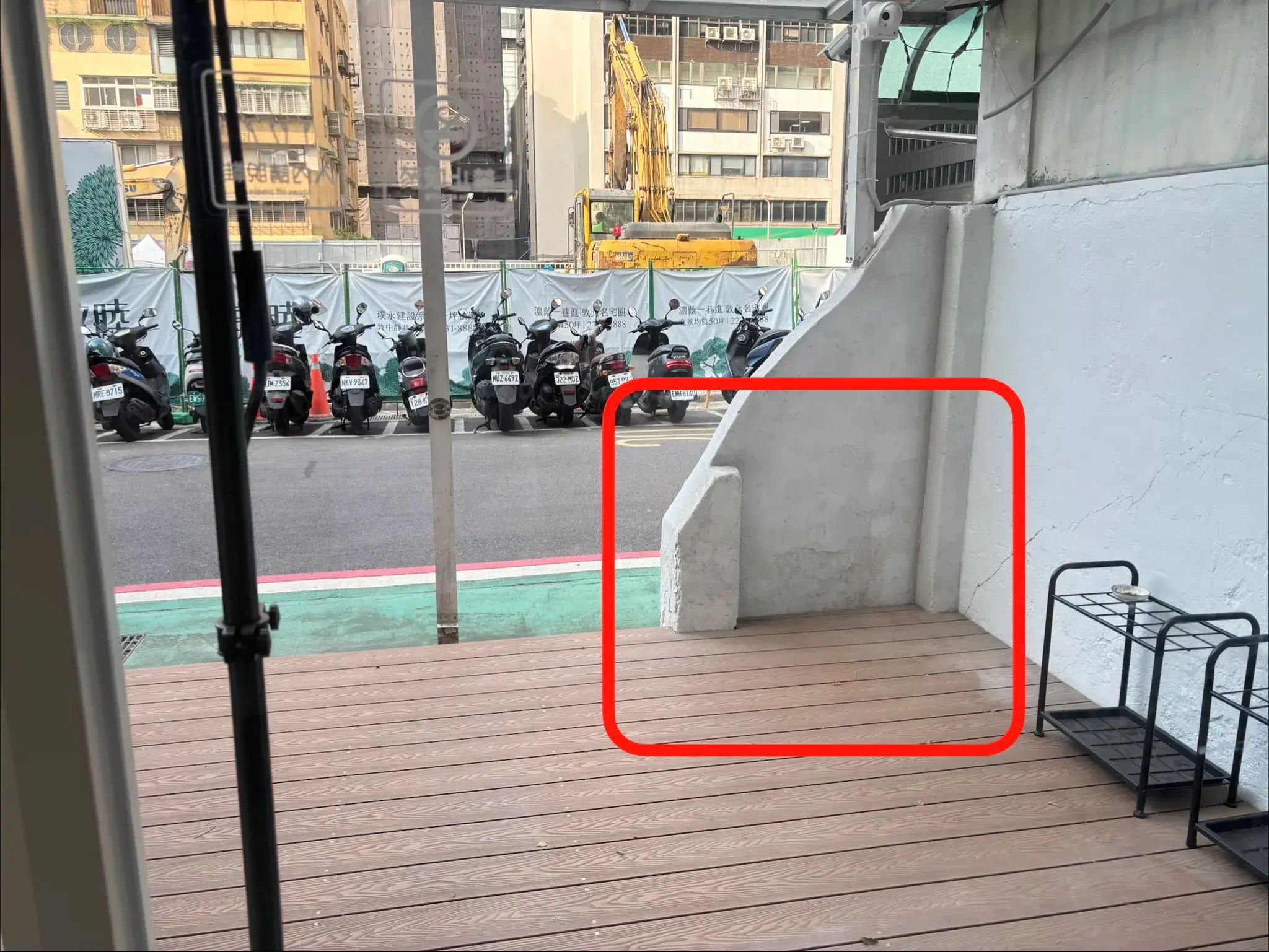
放進一般垃圾袋中,避免味道吸引動物或昆蟲。 - 離開空間以前,請將所有垃圾袋包起來,放置在大門木棧道上,位置如下附圖
- 若對於垃圾的處理有任何問題,可以直接 LINE 我們!
離開教室
- 離開教室前,請再三檢查
冷氣是否關閉。 從廁所最內部開始檢查電燈電源是否關閉,保留大門的一盞燈,鐵捲門全關時再關閉。- 先降下
玻璃屋鐵捲門,注意鐵捲門下方一定要清空,否則鐵捲門會卡住,就要叫人來修了! - 關閉大門電燈後,
降下大門鐵捲門,可在教室內按下降後快速跑出來,或使用遙控器優雅地操作。 - 用鑰匙鎖上大門地鎖,並將鑰匙遙控器放回密碼盒內。
- 通知我們,讓我們遠端
啟動保全。